Microsoft IMEのオン/オフ切り替えをCtrl+Space設定の罠
先日分割キーボードの改造を行ってWINDOWSの設定をいろいろといじっていての忘却録を書いておきたいと思います。
下記の記事を参考にしてMicrosoft IMEのオン/オフ切り替えをCtrl+Spaceで
やりたかったのですが私のpcではこの設定がどこを探してみても出てきませんでした。
そこでいろいろと探るとime設定の深いところで設定できましたので書き残しておきたいと思います。
とりあえずこの「あ」を右クリックします。

これがでてくるのですが、ここでプロパティをクリックする

これがでたら、「詳細設定」をクリックします

もう少しです。
ここまで来たら操作設定の「変更」をクリック

やっとたどり着きました。
もうここの設定項目がそもそも意味不明なのですが解読すると
このキー設定に、入力/文字がないときの動作を割り当てられるということみたいなので、ここにIMEの切り替えを割り当てます。

お疲れさまでした。
これでもう一つのMicrosoft IMEのオン/オフ切り替えをCtrl+Space 方法となります。
誰かのお役にたてれば幸いです。
BAROCCO MD600 Alpha BT RGB FnキーとCtrlの強制入れ替え
ここ数年自作キーボードにはまっておりましていろいろと買い漁っては理想のキーボードを追い求めておりました。
ちょうど分割キーボードとAlice配列キーボードを1つずつ購入しようといろいろとみていたのですが、なんと1つの製品で2つをかなえてくれる商品があるではありませんか!!
それはアーキサイトさいんから発売されている「BAROCCO MD600 Alpha BT RGB」
昨年2023年12月に購入させていただきました。ありがとうございます。

正直欲しかった仕様がニコイチでドンピシャだったため細かい部分はあまり確認せずに購入し、致命的な問題があることに開封後に気づいてしまいました。。
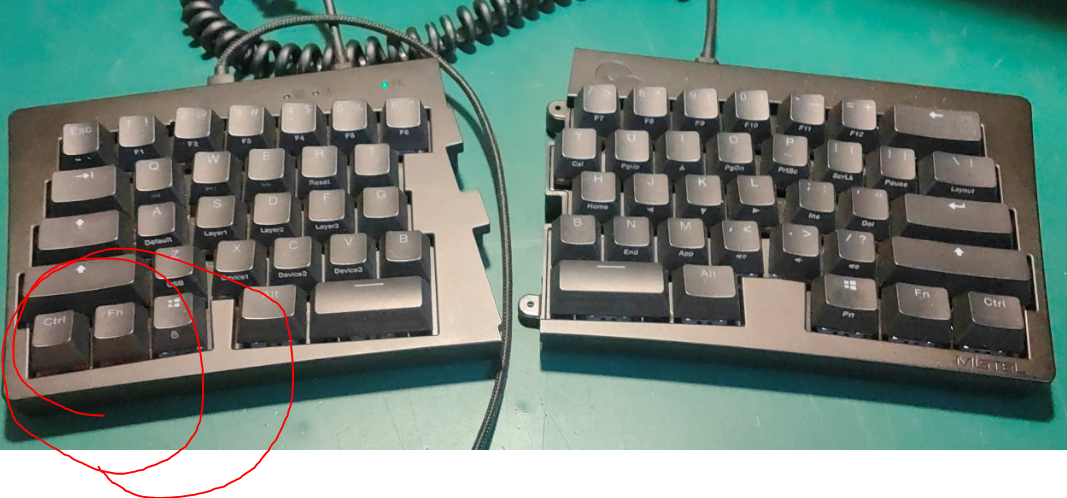
あれ、、、ファンクションキー(Fn)がCtrlの位置にある、、、、
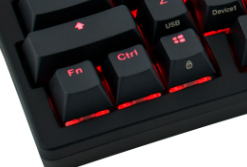
そうなんですよね、、、会社から支給されているレッツノートがこのクソ仕様
なので本当にイライラしているのもあり、理想のキーボードを探していたのですが
まさかここを確認していないとは、、反省ですね。
とわいえDIPスイッチとか、プログラマブルで変更できるでしょ!
と説明書をよみ進めると衝撃的な内容を目にします。
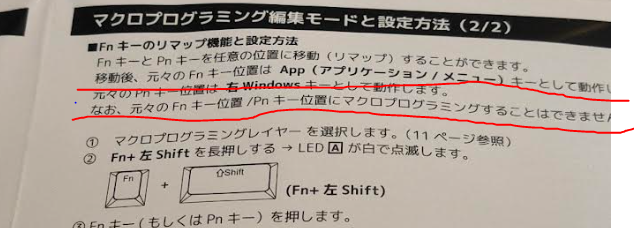
はい完全に詰みました。。。Fnは別の場所にリマップできるがもともとあるFnキーにはCtrlは割り当てられないということです。この一等地をCtrlにしたいんですよ、、、
※Apex、フォートナイトもやるのでここが変わると大変。
しかもDIPスイッチはあくまでFnとCAPSロックキーを入れ替える機能しかなく
もう完全に詰み。念のため海外の技術交流サイトredditでも全く同じことが議論されており結論は「無理だね」とのことでした(しかも最終回答日が6年前、、)
そもそも日本でこの変態キーボードはあまり流通していないのか本件の情報はほとんどなし、、
https://www.reddit.com/r/MechanicalKeyboards/comments/7fsy0l/help_remap_fn_key_on_mistel_barocco/

ほかの方法として下記の「かえうち」というガジェットがあり、キーボードと
PCの間につけて信号を直接別のキーに変えてしまうというものもありましたが、
ハードルが高そう。そもそもこのキーボード25,000円なのでこれ以上の設備投資は不可
考えた挙句ハードウェア改造で行くことにしました。
今回はとにかくこの一番左下の一等地にCtrlがくればいいわけで隣と席替えをすればいいわけです。
PBCの裏側からバイパスも考えたのですが簡単には戻せないしということで、
キースイッチを席替えできるようリード線で隣までそれぞれ延長して、キースイッチを隣のスルーホールに刺せるようにすればいいのですよ!具体的には下記です。
※半田汚いです。。
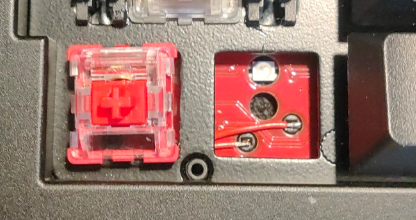
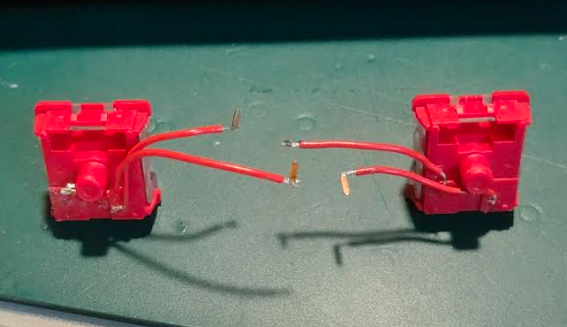
構想からここに来るまで2時間、、、とにかく消音用のシートが間に挟まっているので
ピンセットを駆使しながらリード線を通しました。。(これは老眼にはきつい、、)
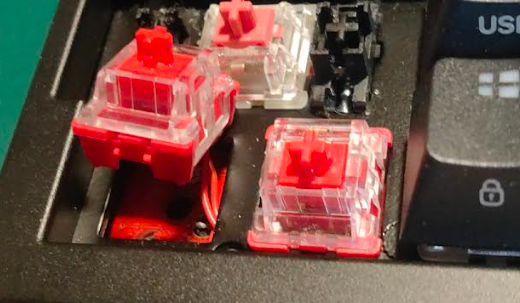
そして動作確認がてら、改造キーボードでこの記事を書いています。
1時間ほどつかっていますがいまのところ問題なし。
ちゃんとコピー、ペーストがいつもの一等地のCtrlでできます!!!!!
大成功ということで正式にキーキャップを差し替えました。

※直接基盤に手は加えていないのですがかなりトリッキーな改造にはなるのでメーカー保証が受けられなくなったり故障の原因になるる可能性がありますのであくまで参考としてください。
しかし、完成度の高いキーボードなのにここを塞いでしまった為に購入をためらってしまうユーザーや、使用感が合わず売却してしまったという方も少なくないと思います。
本当にもったいないとしか言いようがない。
今後FWのアップデートでソフトウェア的に変更できれるようになることを願っています。
ここまで読んでいただきありがとうございました。
多分誰の役にもたたないと思いますが残しておきたいと思います。
バイクのタイヤを自宅で処分する
先日バイクのタイヤを交換しました。
以前は近くのカーサイビスセンタに300円くらい?で引き取ってもらっていましたが
今年に入ってからの値上げの嵐でとにかく出費は抑えなければなりません。
そこで、タイヤを分解して家庭ごみで処理できる方法をご紹介いたします。
※自治体によってはゴムは燃えるゴミで出せるところが多いようですが、一部例外もありますので各自治体にゴムの処理方法に関してはご確認ください。
1、切りやすいようにシリコンスプレーを内側に吹きかける
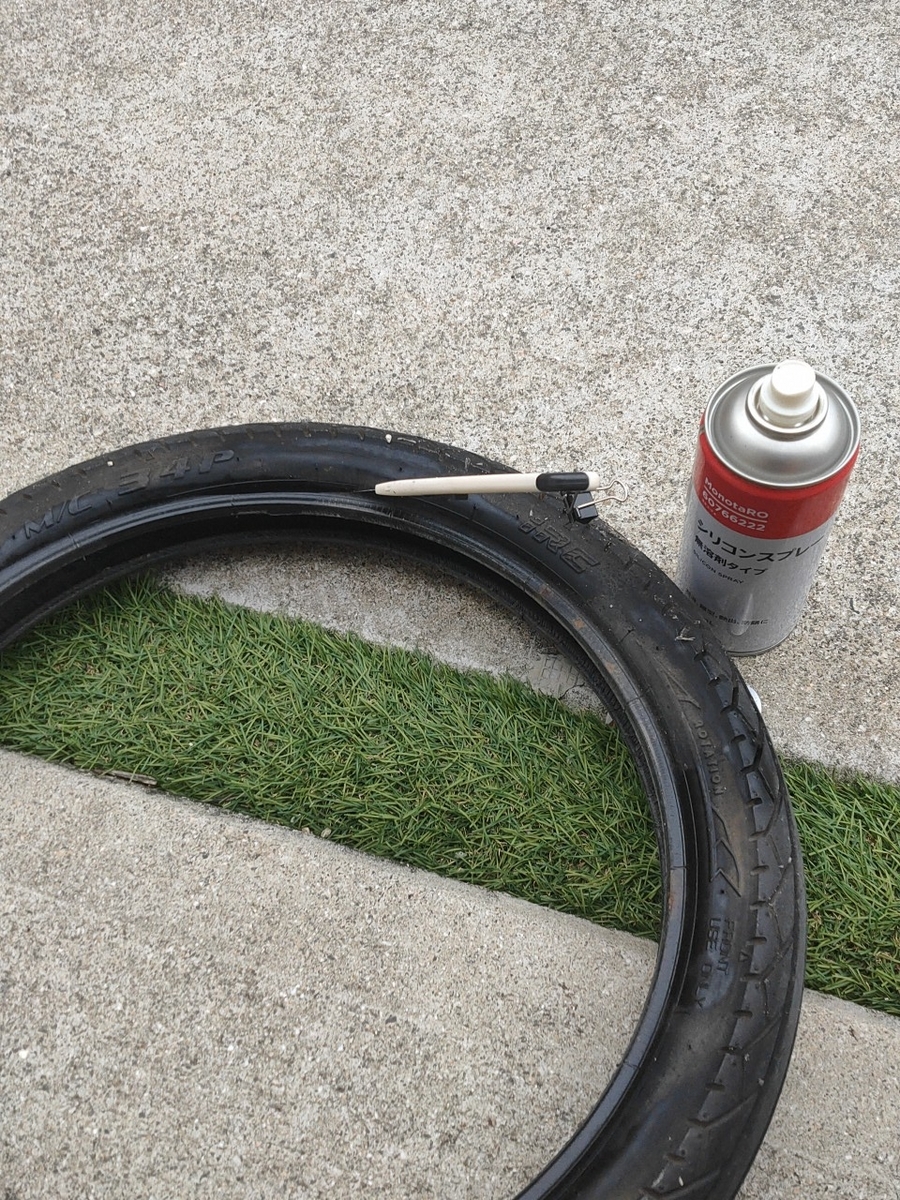
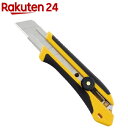
2、カッターで内側のワイヤー部分を切り取っていく
以外と堅そうに見えますがスーッと行けるイメージです。
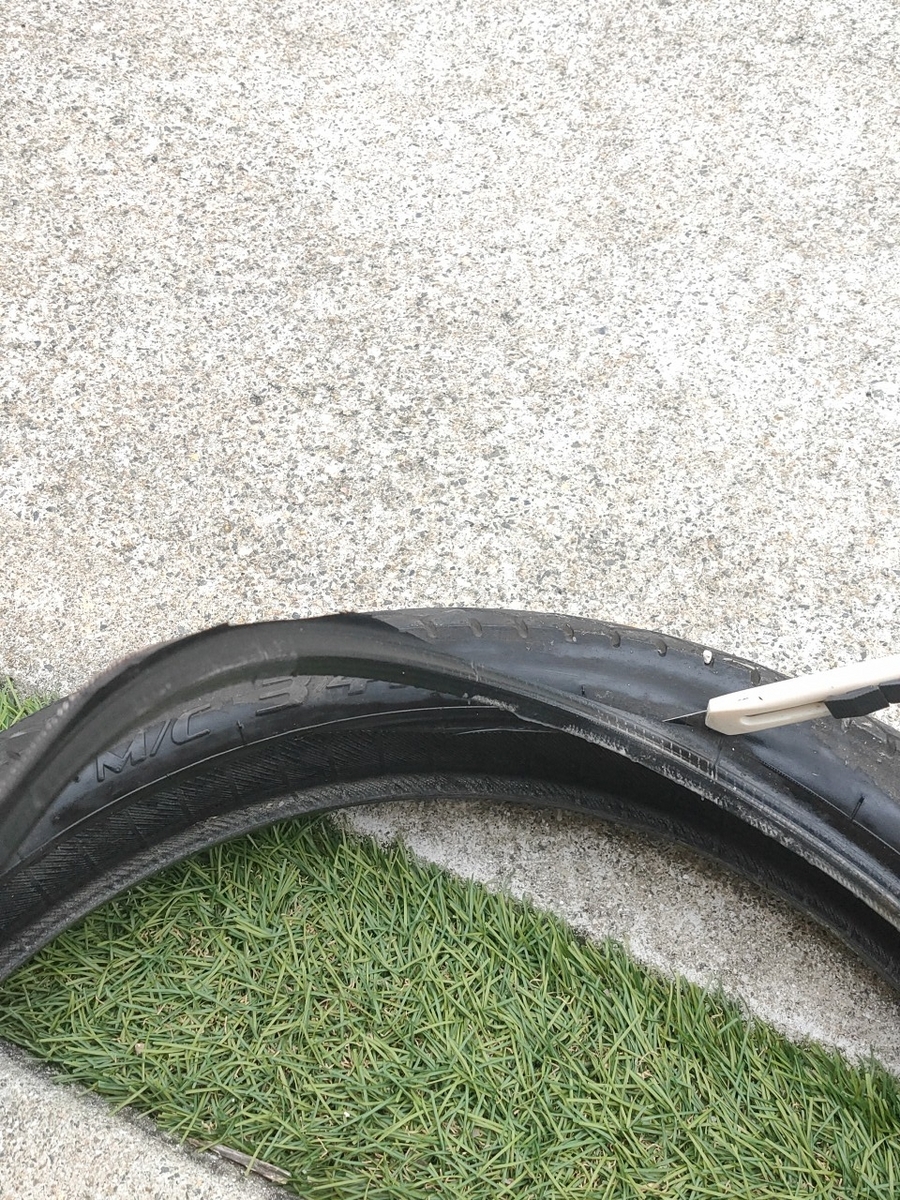
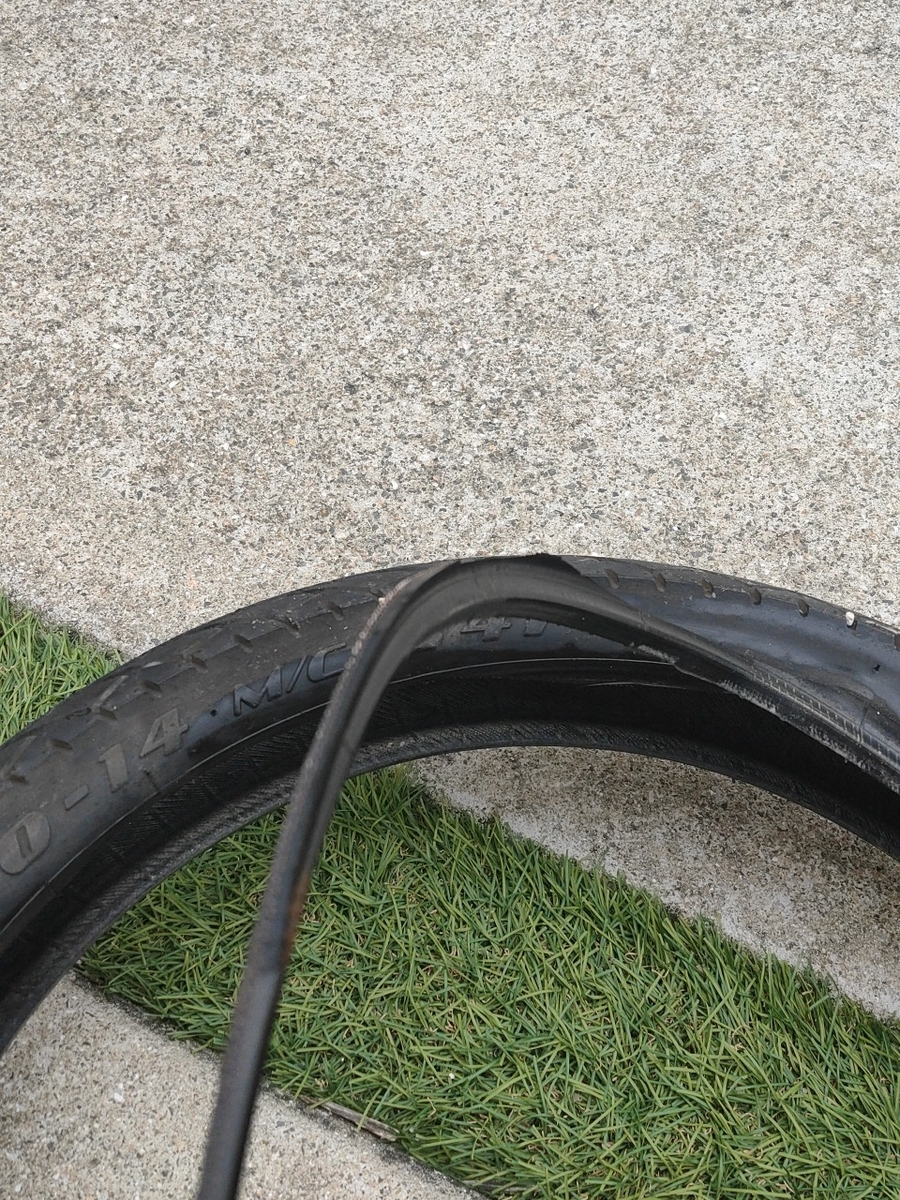
3、このような感じで、裏表切り離します。
ワイヤーと、ゴムの2つに分別することができました。
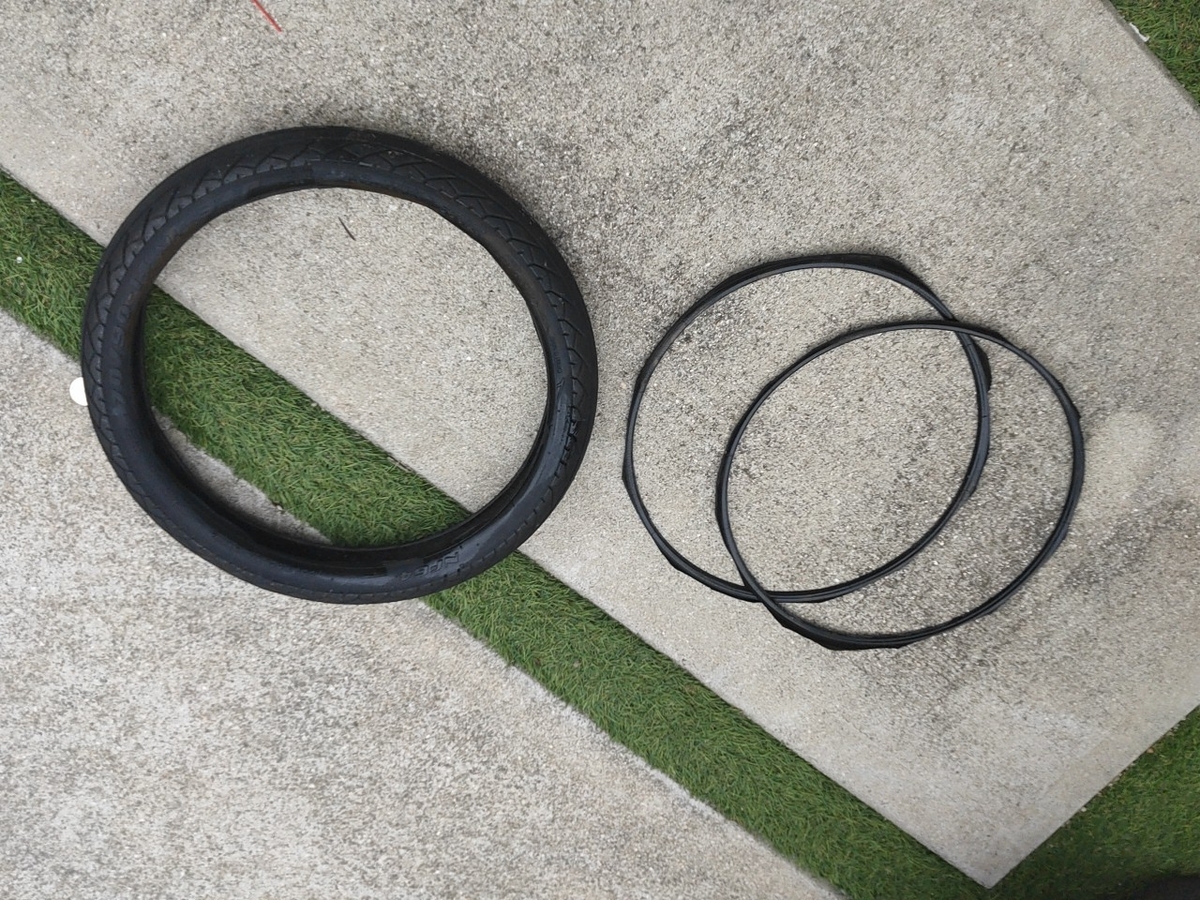
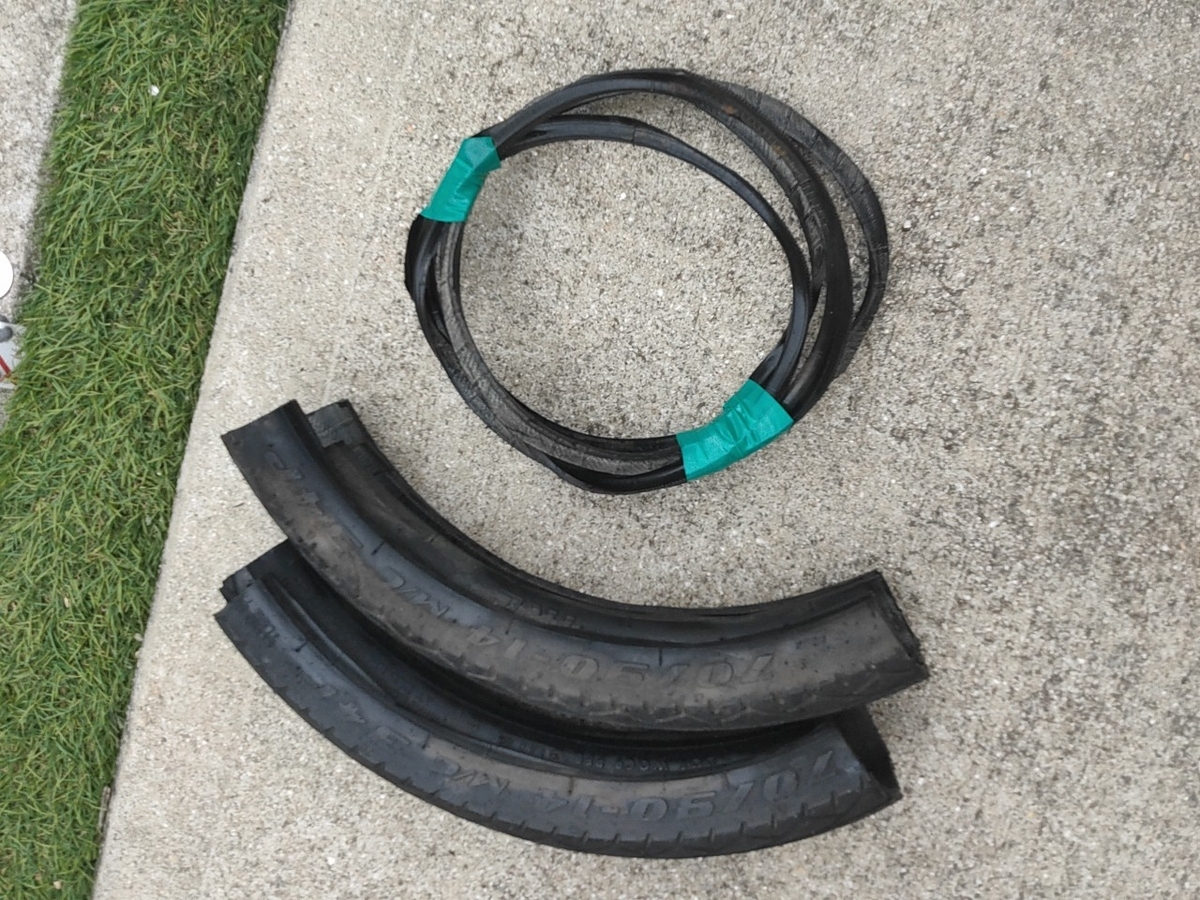
4、ワイヤーがなくなったタイヤを4つ切りにして25CM以下にします。
ワイヤーは広がらないようにビニールテープでまとめました。
これで、ワイヤー部分は燃えないゴミ、ゴム部分は燃えるゴミで処理します。

- 価格: 412 円
- 楽天で詳細を見る
twitterの広告を消し去る
あまりつぶやかないのですが、情報はツイッターが速いのでよく見ています。
しかし広告が多すぎるというか広告を見るためのアプリか?と思うぐらい広告がうざい。
そこでストレスフリーに2023年を過ごす為、twitterの広告を消し去る方法を考察してみました。
※これはアンドロイドスマホでの検証例となります。
1,まずはこの「Kiwi Browser」をインストール。
私はこのブラウザを常用しております。理由はChromeのPC版で使用できる
アドインが使用可能なので。※これ重要です。アイコンはこんなやつです

https://play.google.com/store/apps/details?id=com.kiwibrowser.browser&hl=ja&gl=US&pli=1
2,そしてこのブラウザでWEB版のtwitterを開いてログオンします。
次に右上の・・・をクリックしてアプリをインストールを押すとアプリをインストールというボタンが出ているとおもうので押すと、KIWIのアイコンが右下についたショートカットが画面に現れます。

こうすることで、ここから一発でWEB版のtwitterが起動できます。
3,ここからが重要なのですが、Chromeのアドオン「Promoted Tweet Blocker for Twitter」をインストールします。
Promoted Tweet Blocker for Twitter - Chrome ウェブストア
このように拡張が有効になっていればOKです。

4,これでKIWIブラウザ経由の、Promoted Tweet Blocker for Twitterを通すことで
広告がカットされたツイートが見れます。
※WEB版のアプリなのでプッシュ通知機能などは使えません!投稿や閲覧は問題なくできることを確認できました。
補足
reddit内で議論が行われていたuBlockOriginにマイフィルタを記述してブロックできないかという方法ですが、仕様がコロコロかわってしまうので時間がたつと出てきてしまったりしていて、あるユーザーがこのアドインを入れると消すことができるという投稿を見つけました。
参考までにURLを載せておきます。↓
Twitter promoted tweets showing up! : uBlockOrigin
2,WEB版で
panasonic 食器洗い乾燥機 NP-TH3 エラー自分で修理 完全復活?
我が家では、panasonic 食器洗い乾燥機 NP-TH3を使っていまして、今年で2年目になるところです。
最近水漏れのエラーが頻繁に出るようになりいろいろなブログなどで紹介されている乾燥法を試してしのいでいたのですが、ついに乾燥させてもエラーが消えない、、、
1年保障切れてるし、メーカーHP見てみたら修理軽く3万くらいかかりそう。。そりゃないだろ。。そんなムダ金出せない。。
仕事柄もありますが分解して原因調査と修理を行うことにしました。
※この方法でメーカー保証は受けられなくなります。この方法を試して故障したなどいかなる責任も負いませんのであくまでご参考までに。
全然写真を撮っていないのですが、とりあえず食洗機につながっている電源外をはずし、水栓を閉めて本体ごとお風呂場に持っていきます。
写真とり忘れましたが、漏水センサがあるフロントパネルを外します。底の手前にあるビス2本外して下にスライドさせるとガバッとはずれました。
↓ケーブルの先に白く映っているのが漏水センサ。すごく簡単な構造

そして観察してみてびっくり。なんと電極の片方に緑のもやもやが、、
これカビなのか、、、、まあここ最近の暑さでこの中ムシムシだしな、、
いや、それともこれって水が一定の水位になると電極に常に電気が流れててショートしたらエラーはく仕組みだと思うので、電気がずっと流れてて電気分解された何かがもやっているのか。。。
そして緑のもやもや取ろうと指で軽く触ったらはい一丁上がり!
ぽきっと電極折れました!


もはやここまで来たら怖いものはありませんね。
センサの配線を切断してリード線はテフロンテープで絶縁します。これでエラーともおさらば。
念のためへし折れた電極の表と裏にシリコンでシールしておきました。
これでこれ以上浸食がすすんでも下方向への水漏れを防げるはずだ。


そして逆の手順でセンサを組み付けます。ここで注意。
センサを止めているビスは磁石につかないのでステンレス(さびにくい)ここは水漏れした時に錆が出ないようにでしょう。
一方外側のケースを止めているビスは磁石に引っ付きますのでスチール(さびまくる)

そして汗だくで台所の元の位置に本体を戻します。水栓と排水ホースもとに戻し、
そして緊張の電源ON、、、、、、、
見事水漏れエラーは消え去った。
しかし、パッキンが劣化してリアルに水が溜まった場合でもエラーは出ないので、
定期的に真下にあるドレインから水抜きをしておいたほうがよさそう。

ご購読ありがとうございました。
PX-Q3U4 爆音ファンをあまり見ない感じのファンに変えてみる
去年にPLEXのPX-Q3U4を購入しTS抜きや自室のPCでTV鑑賞をしています。
ドロップも少なく小型で非常に気に入っています。
USB接続なので、ノートPCにもさせてGOOD
しかし1点だけ欠点が、、とにかくFANの音がうるさい、、
こんな小さい筺体の中にどんなファンが入っているのか気になってあけてみました。
ファンの写真を撮り忘れましたが、横向きにエアフローを発生させるような構造のファンでした。
ファンをとりはずすとその下にCPUっぽいものがあるかと思ったのですが何もない!??いったい何を冷やしているファンなんだ!なぞが深まるばかりですが、
おそらく筺体に無数の穴やスリットがあけてありあくまで筺体の中にエアフローを発生させるためのファンと勝手に決め付けます。
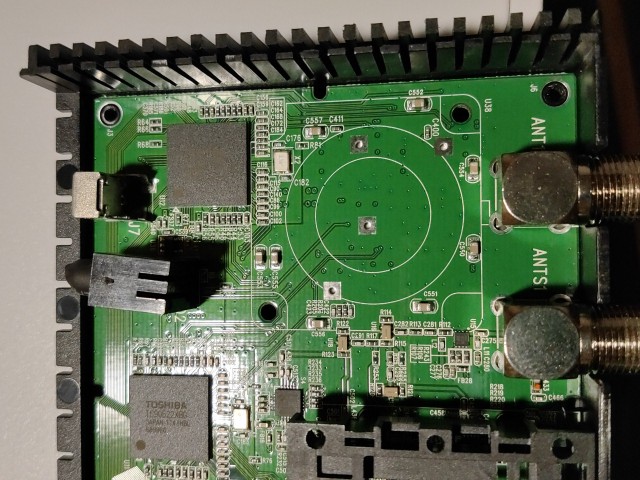
それなら静穏の小さいファンと交換してしまうのが手っ取り早いですね。
ほかの方のブログを見ていると、「FAN AXIAL 35X10MM BALL 5VDC WIRE」
というファンがサイズが同じで交換のレビューがあるようです。
https://www.marutsu.co.jp/pc/i/34294449/
しかしサイトを見るとすでに生産中止になっているようですし1800円くらいする
ということで昔工作に使おうと思って、部屋に転がっていたこの25角の小型ファンを無理やり取り付けてみることにします。
アマゾンを巡回していると同じ形で12V仕様がたくさんありますが、PX-Q3U4 のファンは5V仕様ですのでお間違いなく。
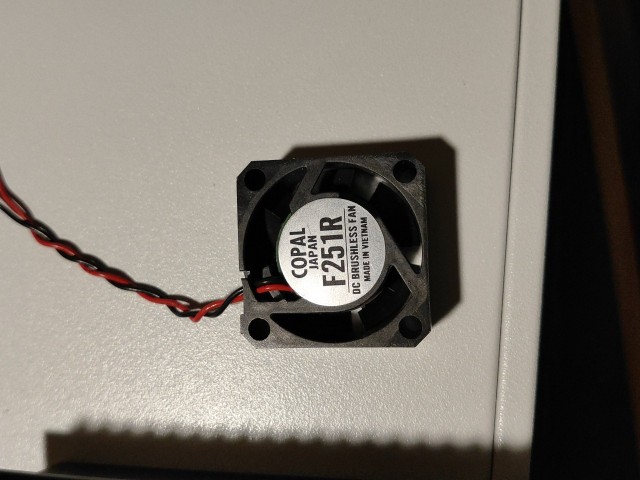
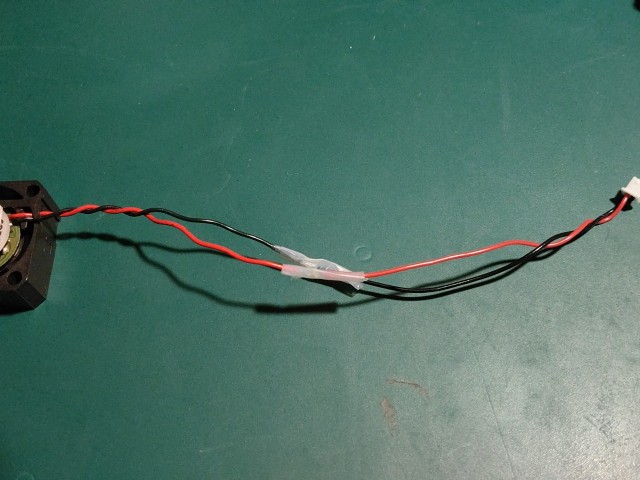
ケーブルはないのでもともとついていたファンからもぎ取って半田付け
いろいろと悩みましたが固定するピンにどう見ても届かないのでメイバン側に
分厚い両面テープ貼り付けて厚みをつけます。
両面テープ側を下にして基盤にペタリ。
隙間も開いているのでおそらくエアフローも発生することを願おう。。
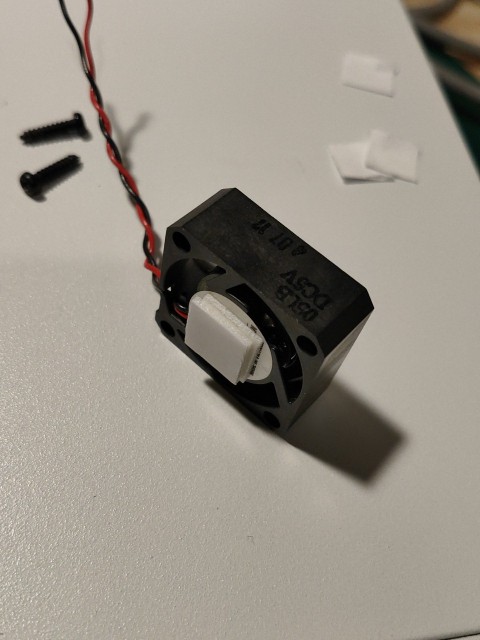
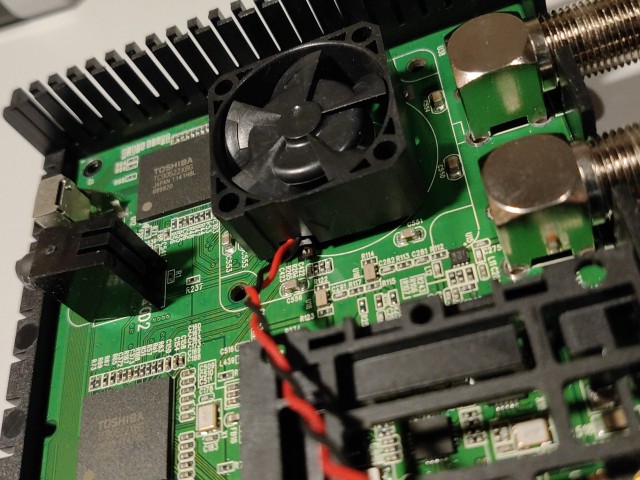
そんな感じでさくっと取替えまして、その結果は、、
すばらしい。。静か。。
今までのは何だったのだろう。。もっと早く変えとけばよかった。
しかしケースを開けてしまいますともちろんメーカー保障は受けられなくなりますので、自己責任でお願いいたします。
新規格?210/2*297 Vertical half note project 始動
あけましておめでとうございます。本年もよろしくお願いいたします。
2021年仕事が忙しく、ものづくりにあまり着手できなかったのですが、
何とか年末に追い込んで構想していたオリジナル試作品第1号完成させることができました。
完全に自分用なのですが一応「210/2*297 Vertical half note project」 と名付けました。
簡単にいうと、みんな大好きMIDORIのトラベラーズノートを縦に長くしたイメージ。
高さはA4の297mmで閉じたときが105mm 、全開に開いた時が普通のA4サイズになるというものです。
こちらがレザーで作った外装。オリジナルのリフィルを3冊くらい綴じれる仕様。
綴じ方は縦にとおっているゴム紐に引っ掛ける感じです。
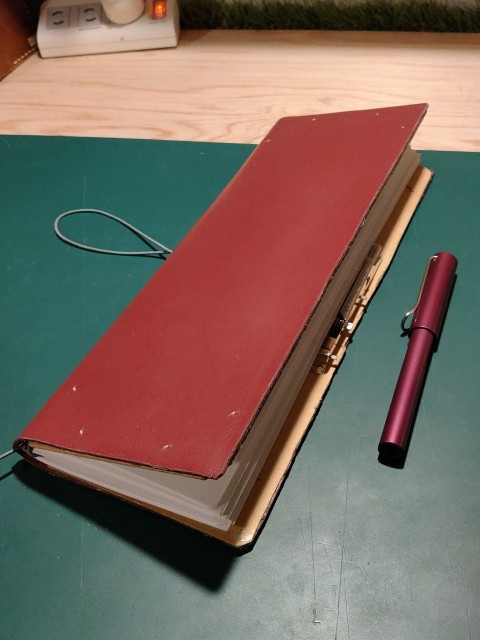
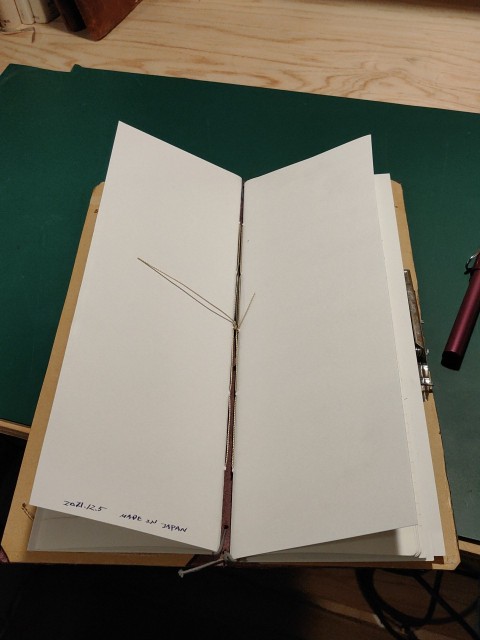
仕事でデスクで広げるときに、普通のダビンチなどのシステム手帳では小さすぎるし、
トラベラーズノートもなんか微妙な大きさだったので、普通のA4コピー用紙を縦半分に折ってメモを取っていたのが開発のきっかけです。
こちらはオリジナルのリフィルです。
近年ノートというノートは基本的にホッチキスか接着剤で製本してありますが、MADE IN JAPANいや、MADE IN OREなので古典的な糸綴じで作成!
(糸綴じ時間かかりますね。。昔の人はすごいです。。)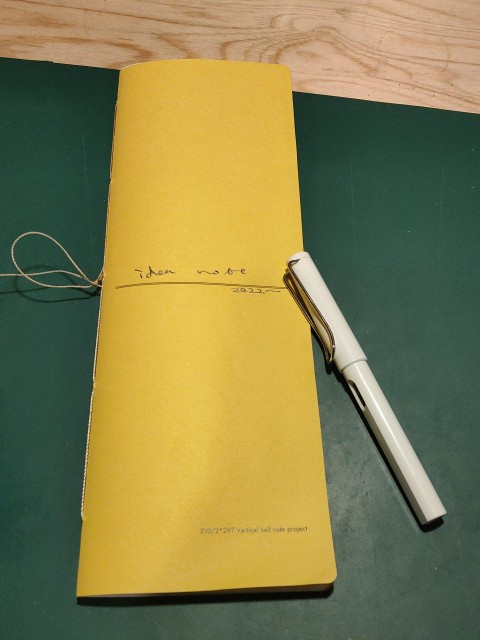
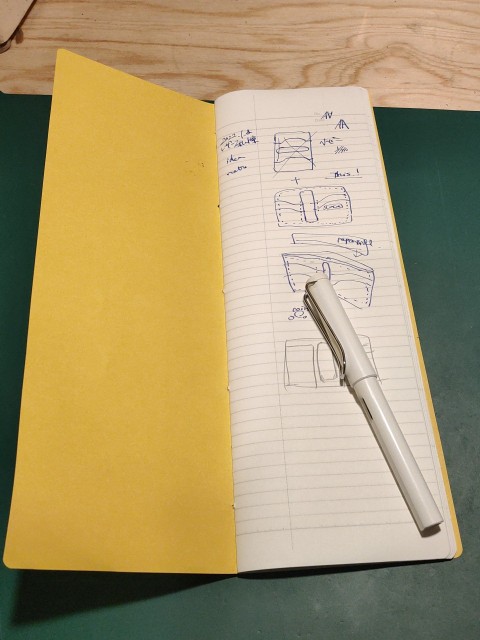
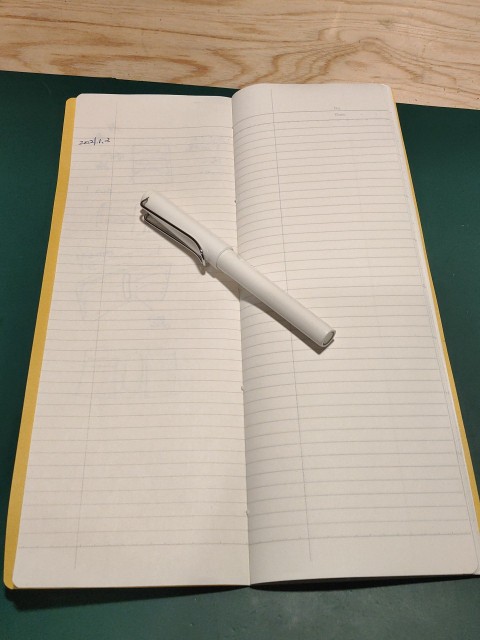
また自分仕様の為、左端に罫線を一本印刷して入れています。
これは地味に便利で、ここに日付とか書き出す内容の題名を入れるとわかりやすい。いつものノートはフリーハンドでびーーっと書いているのですが最初から引いてあると引く手間が省けていいです。
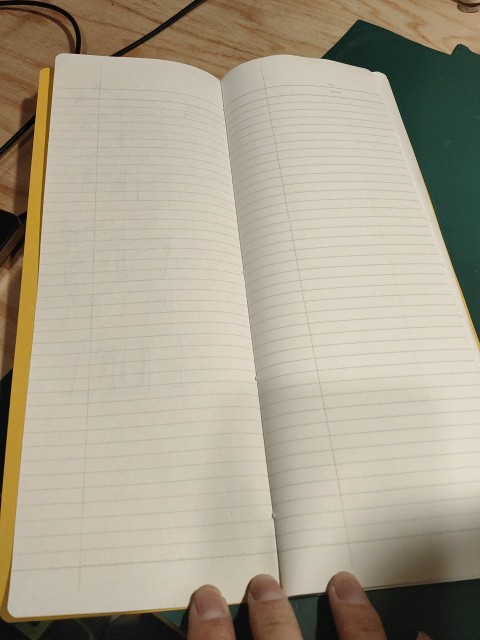
使ってみたい方いらっしゃったらメルカリとかで販売とかもしてみたい気もしますが
しかし絶対需要ないな。。
おやすみなさい。
